
ফ্রি স্ক্রিন রেকর্ডার — সিসমু স্ক্রিন রেকর্ডার
কম্পিউটার বা ল্যাপটপের স্ক্রিন রেকর্ড করুন সাউন্ড, মাইক আর ওয়েবক্যামসহ। স্ক্রিনশট নিন, ক্রপ করুন, লেখা দিন — সব এক অ্যাপে। অনলাইন ক্লাস, টিউটোরিয়াল, মিটিং বা গেম — এক ক্লিকে।
উইন্ডোজ ১১ / ১০ / ৮.১ · 6.1 MB · ইনস্টল লাগে না · ওয়াটারমার্ক নেই

এক অ্যাপেই স্ক্রিন রেকর্ডার, অডিও রেকর্ডার ও স্ক্রিনশট
স্ক্রিন রেকর্ড
পুরো স্ক্রিন, একটি উইন্ডো অথবা নিজের পছন্দমতো জায়গা রেকর্ড করুন — ঝকঝকে MP4 ভিডিও।
কম্পিউটারের সাউন্ড + মাইক
কম্পিউটারে যা বাজছে আর আপনার কণ্ঠ — দুটোই একসাথে রেকর্ড হয়। রেকর্ডিং চলার মধ্যেও চালু/বন্ধ করা যায়।
ওয়েবক্যাম
স্ক্রিনের কোণে নিজের ছবি দেখান — অনলাইন ক্লাস ও টিউটোরিয়ালের জন্য দারুণ।
অডিও রেকর্ডার (MP3)
মিটিং, কল, লেকচার বা গান সরাসরি MP3 তে রেকর্ড করুন।
স্ক্রিনশট (স্নিপিং টুল)
F8 চাপুন — চারকোনা, ফ্রি-ফর্ম, একটি উইন্ডো বা পুরো স্ক্রিনের স্ক্রিনশট নিন।
ক্রপ ও লেখা যোগ
স্ক্রিনশট কেটে ছোট করুন, তীর-চিহ্ন, বক্স ও লেখা দিন। লেখায় ক্লিক করে পরে বদলানো যায়।
কম্পিউটারের স্ক্রিন কীভাবে রেকর্ড করবেন
- নিচের বাটন থেকে ফ্রি ডাউনলোড করুন — একটি মাত্র .exe ফাইল, ইনস্টল লাগে না।
- ফাইলটিতে ডাবল-ক্লিক করুন। “Windows protected your PC” দেখালে More info → Run anyway চাপুন।
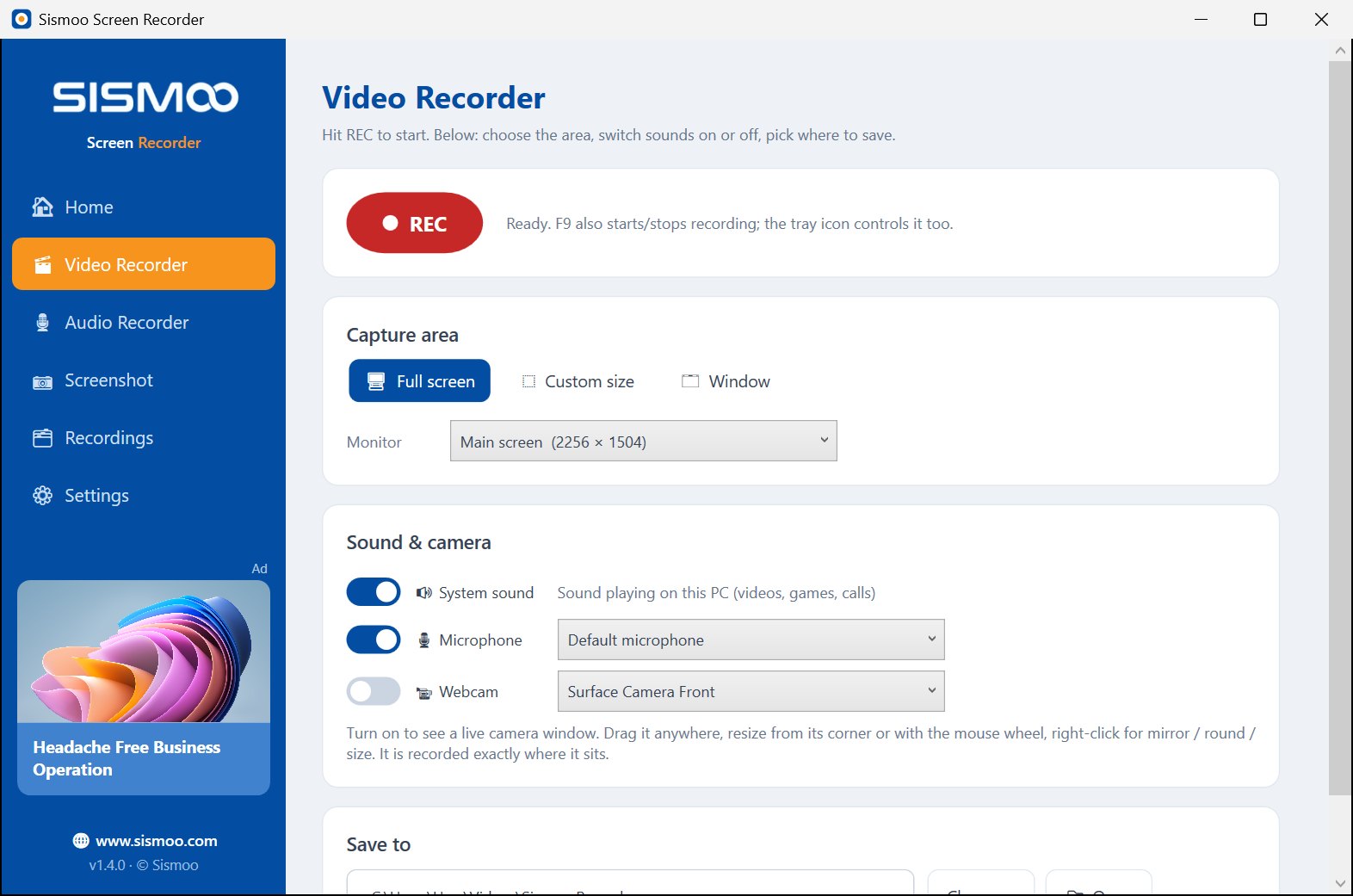
- Video Recorder এ গিয়ে কোন অংশ রেকর্ড করবেন বেছে নিন, সাউন্ড/মাইক চালু করুন।
- REC বা F9 চাপুন। থামাতে আবার F9 — ভিডিও নিজে থেকেই সেভ হবে।
- স্ক্রিনশটের জন্য যেকোনো সময় F8 চাপুন।

সিসমু স্ক্রিন রেকর্ডার ডাউনলোড করুন
ভার্সন 1.4.5 · উইন্ডোজ ১১ / ১০ / ৮.১ · সম্পূর্ণ ফ্রি · কোনো ইনস্টল লাগে না
বুঝতে না পারলে ৬৪-বিট ভার্সনটি নিন।
সাধারণ প্রশ্ন
সবচেয়ে ভালো ফ্রি স্ক্রিন রেকর্ডার কোনটি?
সিসমু স্ক্রিন রেকর্ডার উইন্ডোজ ১১, ১০ ও ৮.১ এর জন্য একটি সম্পূর্ণ ফ্রি স্ক্রিন রেকর্ডার — কম্পিউটারের সাউন্ড, মাইক ও ওয়েবক্যামসহ রেকর্ড করে, কোনো ওয়াটারমার্ক নেই, অ্যাকাউন্ট খুলতে হয় না। সাথে স্ক্রিনশট ও অডিও রেকর্ডারও আছে।
কম্পিউটারের স্ক্রিন সাউন্ডসহ কীভাবে রেকর্ড করব?
অ্যাপটি খুলে Video Recorder এ যান, System sound (আর চাইলে Microphone) চালু করুন, তারপর REC বা F9 চাপুন। থামাতে আবার F9 চাপুন — ভিডিও নিজে থেকেই সেভ হয়ে যাবে।
কম্পিউটারে স্ক্রিনশট কীভাবে নেব?
F8 চাপুন। স্ক্রিন থেমে যাবে, উপরে একটি টুলবার আসবে — চারকোনা, ফ্রি-ফর্ম, উইন্ডো বা পুরো স্ক্রিন বেছে নিন। তারপর ক্রপ করুন, লেখা দিন, আর Save বা Copy চাপুন।
এটা কি সত্যিই ফ্রি? ওয়াটারমার্ক আছে?
হ্যাঁ, সম্পূর্ণ ফ্রি। কোনো ওয়াটারমার্ক নেই, সময়ের সীমা নেই, সাইন-আপ লাগে না।
কোন উইন্ডোজে চলবে?
উইন্ডোজ ১১, ১০ ও ৮.১। .NET Framework 4.8 লাগে, যা উইন্ডোজ ১০ ও ১১ এ আগে থেকেই থাকে।
“Windows protected your PC” দেখালে কী করব?
নতুন অ্যাপের জন্য উইন্ডোজ এই বার্তা দেখায়। More info চেপে Run anyway চাপুন। অ্যাপটি শুধু sismoo.com থেকেই ডাউনলোড করুন।
রেকর্ডিং কোথায় সেভ হয়?
Videos → Sismoo Recorder ফোল্ডারে। চাইলে Settings থেকে অন্য ফোল্ডার বেছে নিতে পারবেন।